
De functie Een Workflow triggeren stelt je in staat om specifieke acties te automatiseren door workflows te koppelen binnen de AI-conversatie. Wanneer aan een gedefinieerde voorwaarde wordt voldaan tijdens een klantinteractie, activeert de AI-bot automatisch de geselecteerde workflow. Dit helpt je bij het stroomlijnen van processen, het verbeteren van de gebruikerservaring en het behalen van gewenste resultaten zonder dat je alle voorwaarden handmatig in de prompt hoeft in te voeren. Hier is een stapsgewijze handleiding voor het gebruik van deze functie
Stap 1: Zodra je in het tabblad Bot Doelen bent, klik je op de knop Een workflow triggeren om de details te bekijken
Als je een nieuwe bot aanmaakt, moet je eerst de Bot-naam bewerken of een nieuwe naam toewijzen voordat je toegang krijgt tot deze functie
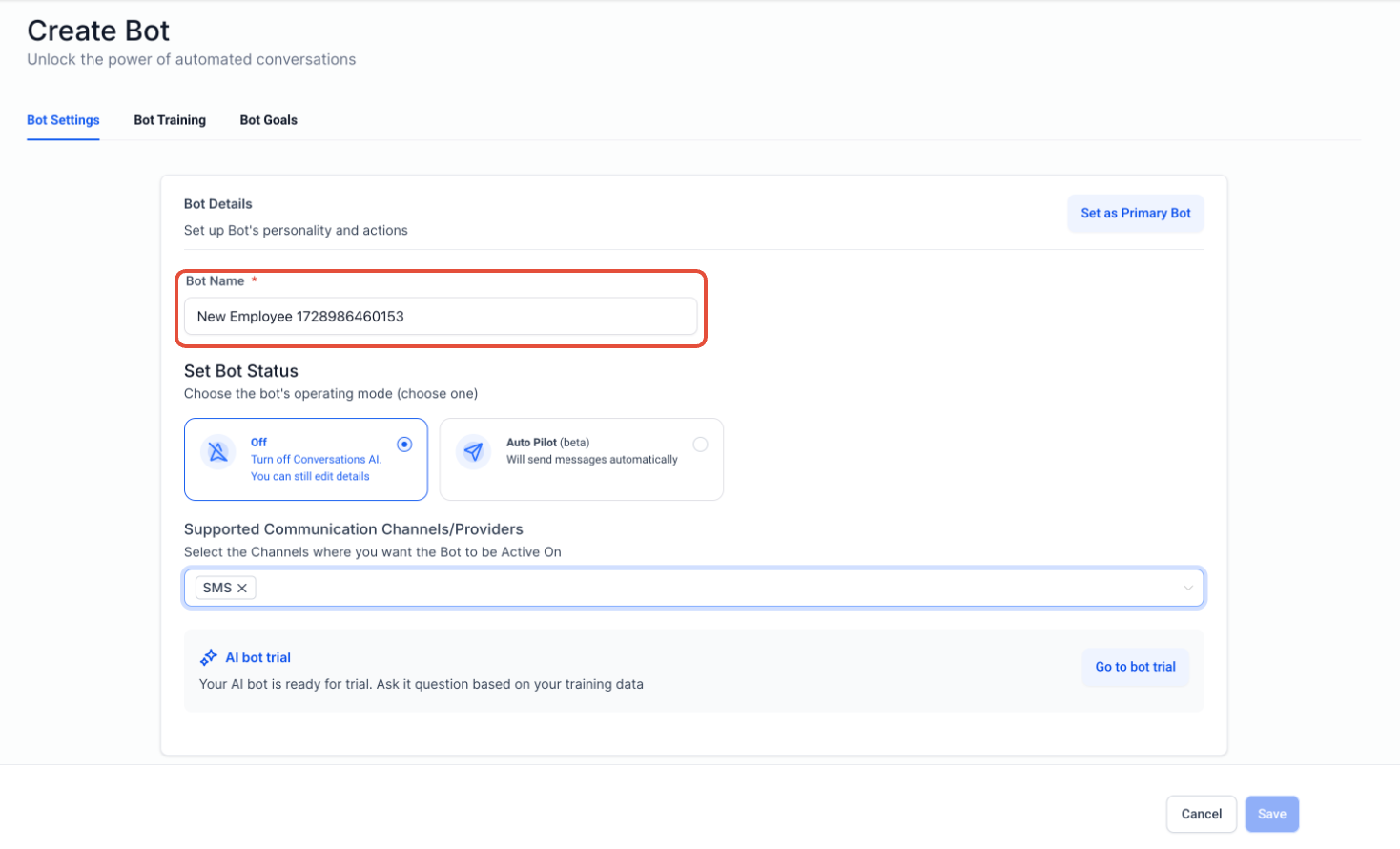
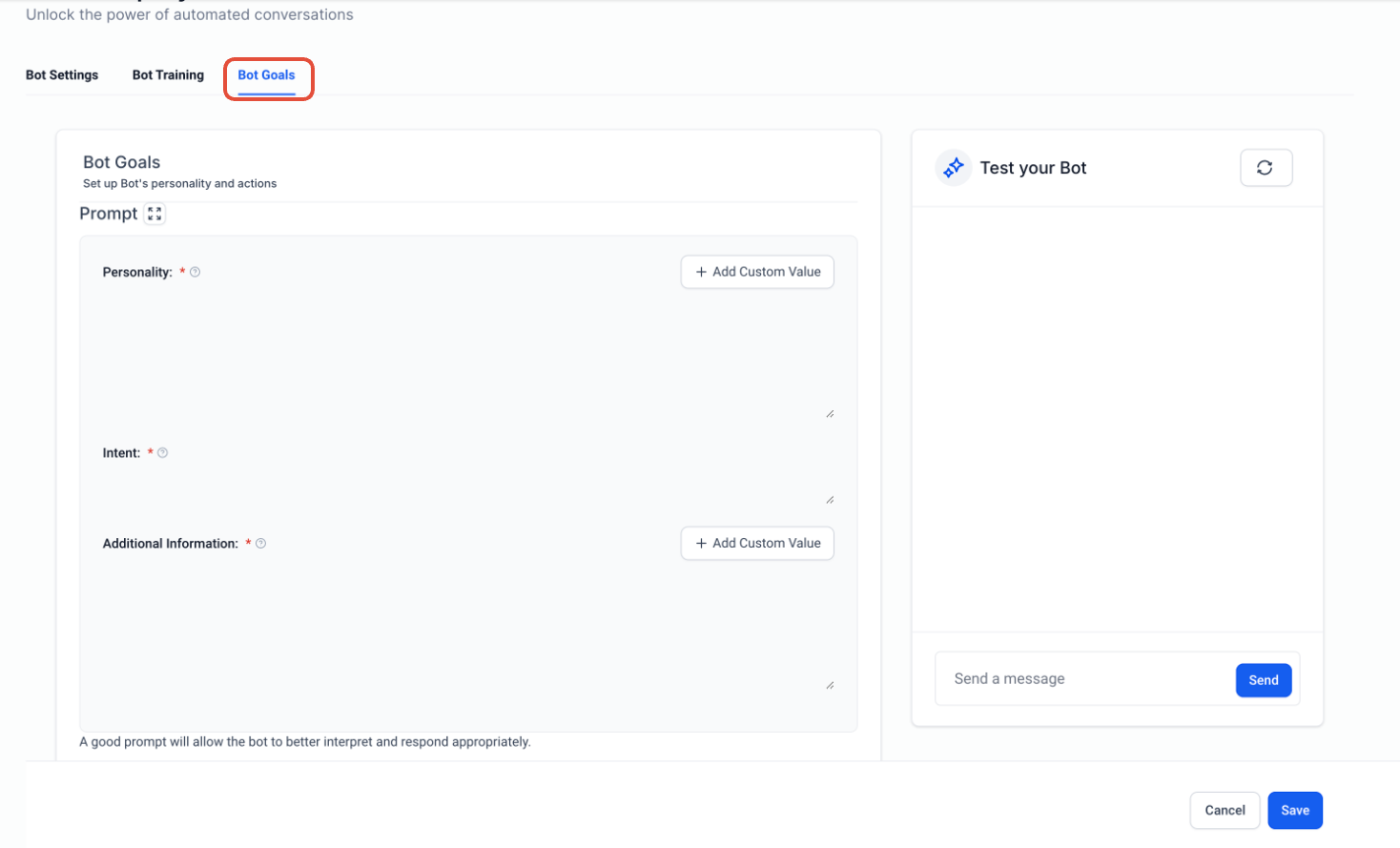
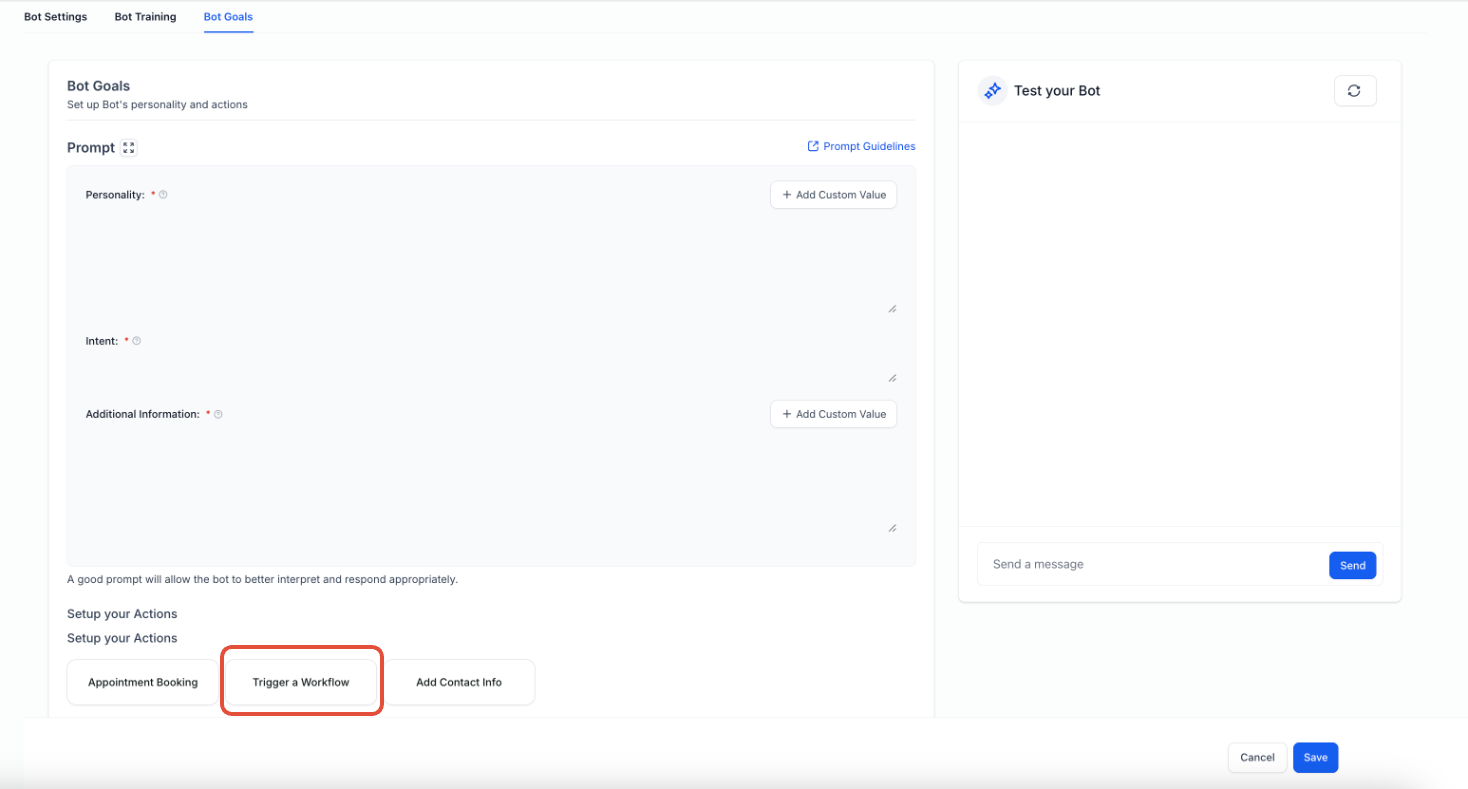
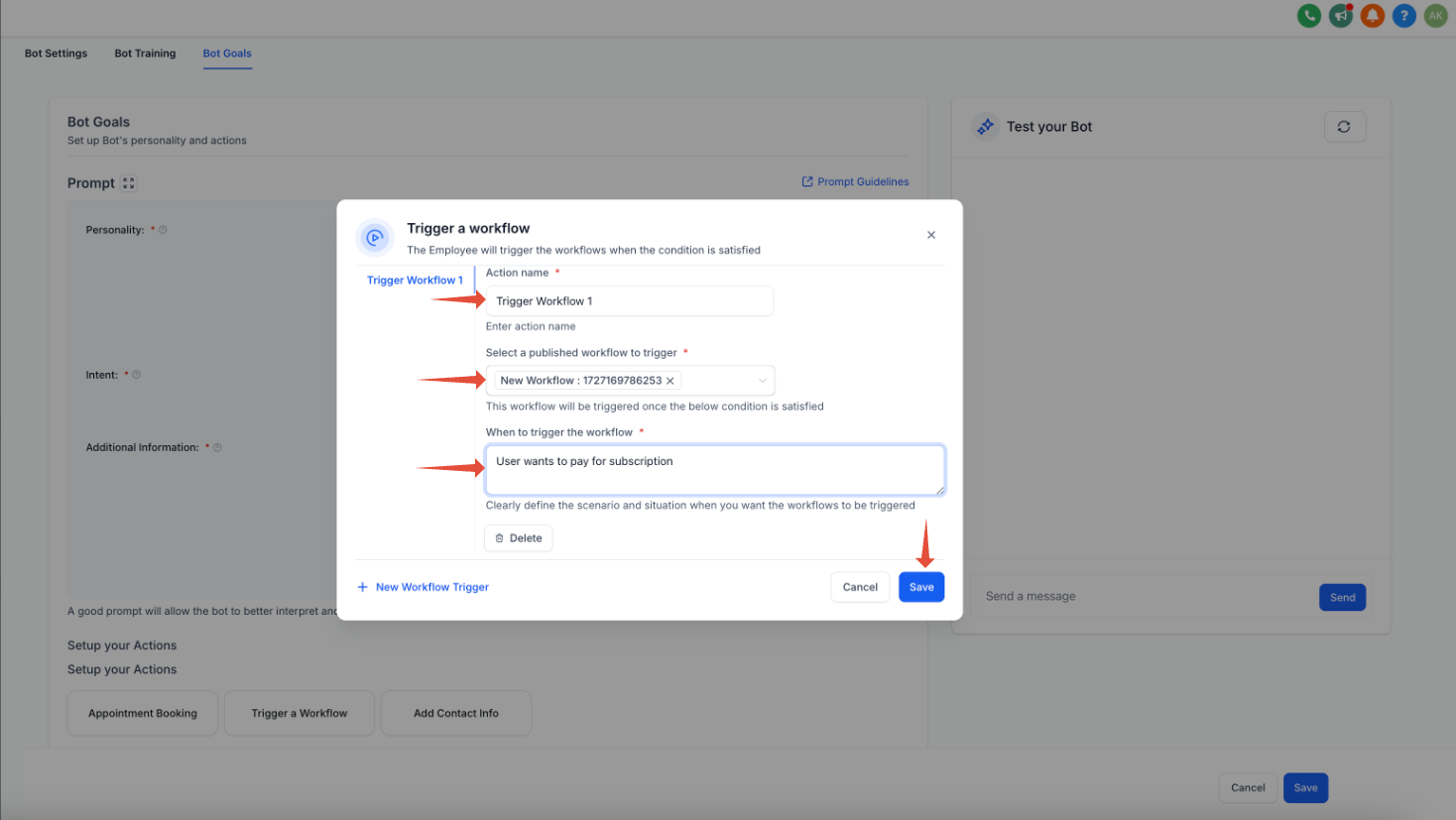
Stap 2: Klik op de knop Een workflow triggeren en werk de vereiste details bij
Hoe je de velden instelt
Volg deze stappen om je workflow-trigger in te stellen en te configureren:
- Actienaam: Geef een actienaam naar keuze. Dit helpt je om de workflow later gemakkelijk te identificeren. Je kunt het bijvoorbeeld "Abonnement Workflow" noemen.
- Selecteer een gepubliceerde workflow om te triggeren: Kies uit het dropdown-menu de workflow die je wilt triggeren. Zorg ervoor dat de workflow vooraf is gepubliceerd. Dit is de workflow die wordt geactiveerd wanneer aan de opgegeven voorwaarde wordt voldaan.
- Wanneer een workflow triggeren: Geef in het derde veld een korte beschrijving van de voorwaarde die de workflow zal triggeren. Dit is belangrijk zodat de AI weet wanneer de workflow moet worden geactiveerd. Hier zijn enkele voorbeelden:
- Als je een workflow wilt triggeren wanneer de klant je abonnement wil aanschaffen, kun je schrijven: "Klant wil het abonnement aanschaffen"
- Als je een workflow wilt triggeren wanneer de klant een afspraak wil maken, kun je schrijven: "Klant wil een afspraak maken"
- Deze beschrijving helpt de AI om de voorwaarde te herkennen en de workflow dienovereenkomstig te triggeren wanneer een vergelijkbare situatie zich voordoet tijdens het gesprek.
- Als je klaar bent, klik je op Opslaan om de instellingen te finaliseren.
- Door deze stappen te volgen, zal de bot automatisch de opgegeven workflow triggeren wanneer de gedefinieerde voorwaarde zich voordoet, waardoor het proces wordt gestroomlijnd en de klantinteractie wordt verbeterd.

Belangrijke opmerkingen voor het gebruik van triggervoorwaarden
- Effectieve triggervoorwaarden opstellen:Bij het definiëren van triggervoorwaarden zoals "Klant wil betalen voor een abonnement" of "Klant wil een afspraak maken", zorg je ervoor dat de prompt zo is geschreven dat:
- De bot het gesprek op natuurlijke wijze leidt om gerelateerde vragen te stellen.
- De reactie van de klant overeenkomt met de triggervoorwaarde. Als de voorwaarde bijvoorbeeld "Klant wil een afspraak maken" is, structureer je de prompt zodat de bot vraagt "Wil je een afspraak maken?" of iets soortgelijks, waardoor de voorwaarde op natuurlijke wijze in het gesprek naar voren komt.
- Omgaan met dubbele triggervoorwaarden:Als een triggervoorwaarde overeenkomt met meerdere gelijktijdige voorwaarden (bijv. contactgegevens bijwerken en een workflow triggeren), bepaalt de AI welke actie moet worden uitgevoerd. Bijvoorbeeld:
- Contactgegevens bijwerken: Werkt de geboortedatum bij wanneer de gebruiker zijn geboortedatum opgeeft.
- Een workflow triggeren: Triggert een workflow wanneer de gebruiker zijn geboortedatum opgeeft. In dergelijke gevallen hangt de uitvoering af van de prioritering door de AI, aangezien beide voorwaarden dezelfde trigger delen.